[apt] apt-fast pengganti apt-get

Kabar gembira bagi pengguna ubuntu maupun keturunannya (Linuxmint, Delphin,dll) pengguna dapat menggunakan perintah apt-fast sebagai pengganti apt-get dimana perintah tersebut menggunakan downloader aria2 atau axel. sedangkan apt-get menggunakan downloader wget. bila di bandingkan maka apt-fast lebih cepat dibandingkan dengan apt-get. bagi anda pengguna ubuntu dapat mendapat apt-fast dengan cara:
sudo add-apt-repository
ppa:apt-fast/stable
sudo apt-get update
sudo apt-get install apt-fast
akan muncul koonfigurasi apt-fast akan diintegrasikan ke downloader mana?
cara menggunakannya yaitu dengahn cara:
sudo apt-fast install PACKAGE
sudo apt-fast upgrade
sudo apt-fast build-dep PACKAGE
semoga bermanfaat 

sumber:http://www.webupd8.org/2012/10/speed-up-apt-get-downloads-with-apt.html

[Unity] Desktop Enviroment Ubuntu

Unity merupakan DE (Desktop Enviroment) yang dikembangkan oleh perusahaan canonical dengan produk Sistem Operasi Linux Ubuntu. sejak ubuntu release versi 9.10 ubuntu udah mengenalkan unity tapi belum digunakan secara default, tapi sejak 11.04 baru digunakan secara default untuk edisi mendatang yaitu ubuntu 12.10 ubuntu menggunakan versi unity 6.6.0 dimana perubahan yang mendasar adalah:
  • various gradient tweaks
  • the panel shadow has been restored
  • new ordering of categories for home lens
  • the workspace switcher and removable devices icons can now be moved on the launcher
  • "unity --reset" has been removed
  • new artwork for missing album covers in the Music Lens
  • show the alt-tab on the monitor with the mouse
  • coverflow is no longer used for the music available for purchase in the Music Lens
  • the bug that didn't allow changing the window titlebar theme using GNOME Tweak Tool and other such apps has been fixed
  • many other minor tweaks and fixes
 akan tetapi DE ini belum banyak yang menggunakan karena belum familiarnya para pengguna ubuntu sehingga setiap ubuntu release yang terbaru para pengguna banyak merubah DE nya.

semoga bermanfaat

sumber : http://www.webupd8.org/2012/09/unity-660-released-in-ubuntu-1210.html

Ebook Blender Indonesia

Mungkin anda sudah mengenal apa itu blender, yaitu software open source yang dapat digunakan untuk membuat film animasi, contoh yang pernah di buat adalah film meraih mimpi. untuk anda yang akan belajar software blender yang bisa berjalan di system operasi windows maupun linux silahkan download software ya di www.blender.org kemudian anda dapat mendapatkan ebook blender yang berbahasa indonesia di http://www.panduaji.net/p/download.html semoga bermanfaat sumber: www.tahutek.com www.belnder.org www.panduaji.net

Mengaktifkan Pembaca PDF di Mozilla Firefox 15

Program aplikasi mozilla firefox sudah mencapai versi 15 yang meningkatkan fitur-fitur sebelumnya. Mozilla sendiri merupakan web browser yang banyak di gunakan user/pemakai di dunia di lingkungan windows maupun linux. diantara fitur di mozilla firefox yang terbaru yaitu 15 adalah fitur untuk menampilkan pdf di web (seperti google chrome) dimana pada waktu file pdf di internet kalau kita klik tidak langsung keluar pilihan untuk download tapi anda dapat membacanya di mozilla langsung sehingga nanti kalau sudah sesuai anda bisa download. Fitur tersebut tidak otomatis aktif dalam mozilla tapi butuh sedikit tip untuk dapat mengaktifkannya. 1. Buka firefox anda kemudian ketikkan "about:config" (tanpa tanda kutip) di address bar
2. Klik "I'll be careful, I promise!" kemudian anda cari kata "pdfjs.disabled" di search bar.
3. Double klik sehingga berubah menjadi false 4. restart firefox anda semoga bermanfaat sumber : http://www.ubuntubuzz.com/2012/09/how-to-enable-native-pdf-viewer-on.html

Setting Samba dengan hak veto

Mungkin anda bertanya mengapa samba ada hak veto, seperti PBB aja ada hak veto atau hak yang dipunyai negara untuk tidak menyetujui keputusan PBB. demikian juga samba hak veto digunakan untuk tidak menyetujui suatu file tertentu yang boleh di masukkan. mengapa ada hal ini? ini saya alami pada waktu saya memanajemen file yang ada di server SMK NU Lasem dimana ada folder yang saya beri hak akses read and write artinya semua user bisa melakukan copy paste dalam folder itu. akan tetapi dalam kenyataan komputer di lab terserang virus yang menggandakan diri melalui jaringan sehingga folder yang saya sharing tidak luput juga terkirim virus dan menggadakan diri. langsung aja ya jangan banyak cerita. berikut settingannya
1. Pastikan samba terinstall dan terkonfigurasi udah betul contoh
[multimedia]
path = /media/data/multimedia
read only = no
guest ok = yes
browseable = yes
writeable = yes
keterangan:
path : folder yang disharing
readonly : cuma bisa di baca
quest ok : semua user bisa membaca
browseable : bisa dilihat
writeable : bisa di tambah dan hapus
2. kemudian tambah hak veto dari contoh diatas maka ditambah
[multimedia]
path = /media/data/multimedia
read only = no
guest ok = yes
browseable = yes
writeable = yes
veto files = /*.scr/*.eml/thumbs.com/*.lnk/*.exe/*.tmp/*.vbs/*.inf
keterangan: folder yang disharing tidak menerima file scr, eml, thumbs, lnk, exe, tmp, vbs, inf anda bisa menambah dengan ditambah di samping dengan menambah /*.xxx, xxx adalah ekstensi file misal mp3, mp4 atau yang lainnya. 3. restart samba untuk ubuntu dan turunannya, debian 6 keatas
/etc/init.d/smbd restart
untuk debian 5.x
/etc/init.d/samba restart

Jangkar 5.0 codename embung

Menggunakan codename embung atau waduk yang merupakan tempat penampungan air dan berguna untuk mengairi pertanian. semoga aja jangkar 5.0 dapat berguna mengairi para pengguna FOSS dan dapat digunakan.

Rencana Jangkar 5.0
1. Menggunakan desktop gnome 3.2 yang fallback (bukan gnome-shell)
2. Berisi codec dan pemutar musik dan film
3. program aplikasi perkantoran
4. program pendidikan (rencana)

Gnome 3.2 di SIS 671/672 [Byon atau Axioo]

Setelah sekian lama menunggu untuk dapat menggunakan tampilan GNOME 3 yang terbaru dan bisa di gunakan untuk laptop dengan chipset VGA SIS 671/672 seperti laptop saya BYON atau yang lain laptop AXIOO. pada awal akan di luncurkannya ubuntu 11.10 yang akan berbasis GNOME 3 udah aku coba dari rilis alpha sampai beta hasilnya nihil, karena laptop BYON saya tidak mau menjalankan GNOME 3 yang didalamnya udah ada Gnome-Shell. akhirnya setelah ada waktu senggang untuk ngoprek lagi dan ingin mencoba Ubuntu 11.10 yang versi final maka aku coba dengan ubuntu tersebut, dengan sedikit kecewa karena ubuntu masih pakai unity walaupun udah banyak perubahan unity yang digunakan.

kemudian VGA sisnya juga belum di support oleh ubuntu (capek juga nunggu driver sis bisa di suuport dari ubuntu 7 sampai ubuntu 11). setelah mencoba di install kemudian aku coba pakai driver sis yang ubuntu natty 11.04 yang aku compile dari github helnest baca disini. setelah browsing-browsing malah nemu link http://www.linuk.web.id/2011/10/ubuntu-1110-oneiric-ocelot-restricted.html yang di dalamnya ada cara install gnome-shell dan fallback mode yang saya ga tahu apa itu, setelah aku coba ternyata merupakan gnome3 versi 2D bukan yang 3D, akhirnya aku bisa menikmati gnome3 di laptop byon yang mengantar saya untuk belajar linux lebih jauh.
kalau mau download silahkan klik filenya
Gnome-Shell+Fallback mode
kemudian cara istallnya cukup mudah
1. Download file kemudian ekstrak

2. Masuk ke folder ekstrak kemudian jalankan file install.sh
3. masukkan password terus tunggu sampai proses selesai
4. kemudian logoff
5. pada waktu login pilih GNOME

dengan klik gambar disamping username

Ubuntu 11.10 Oneiric Ocelot Rilis

Pada tanggal 13 Oktober 2010 Ubuntu 11.10 telah di rilis dengan memakain kernal 3 dan Unity 3D sebagai defaultnya. akan tetapi unity yang sekarang digunakan berbeda dengan unity-unity pada ubuntu 11.04 dimana pada waktu di klik tampilan menu tidak menutupi seluruh dekstop.

kemudian adanya menu thumbnail pada waktu kita tekan alt + tab untuk berpindah windows.

dan perbedaan ubuntu software center dan sekarang menggunakan lightDM

sumber : http://www.webupd8.org/2011/10/ubuntu-1110-released-see-whats-new.html

Install Gnome-Pie di Jangkar

Aplikasi gnome-pie ini mengingatkan saya pada waktu dulu sebelum windows 7 keluar bahwa nantinya windows 7 tidak akan menggunakan startmenu melainkan dengan sebuah lingkaran yang di sekilingnya ada shortcut-shortcut yang mewakili sebuah program. akan tetapi pada kenyataannya pada waktu windows 7 diluncurkan tetep memakain startmenu seperti winows-windows pendahulunya.
kemudian ditahun 2011 ini saya menemukan dengan nama gnome-pie yang di buat oleh Simon Schneegans yang merupakan aplikasi di linux terutama turunan debian dimana aplikasi ini akan menampilkan lingkaran dengan di keliling shortcut-shortcut yang sesuai dengan kelompok-kelompok yang ada. ini nantinya bisa sebagai alternatif penggunaan menu-menu yang sudah ada.


untuk dapat menginstall gnome-pie ternyata cukup mudah yaitu
1. download aplikasi ini disini.
2. jalankan terminal (untuk Jangkar 3.x) kemudian ketik
sudo dpkg -i /letakfiledownloatan/gnome-pie.deb
3. untuk Jangkar 4 langsung aja double klik gnome-pie
4. jalankan gnome-pie yang berada di accesories
5. sehingga di pojok kanan bawah ada icon
6. klik icon tersebut dan pilih preferences
tab general digunakan untuk mensetting gnome-pie
tab pie untuk mensetting aplikasi-aplikasi yang akan di munculkan di lingkaran
7. kemudian tinggal menjalankan dengan cara menekan kombinasi keyboard CTRL + ALT + ....
8. untuk keluar dengan menekan esc atau klik bagian tengah.
Semoga bermanfaat

Program Pythagoras dengan Free Pascal

Program ini saya buat sambil nunggu giliran mempresentasikan blog ini ke depan dewan juri lomba blog guru pendidikan menengah di BPTIKP Semarang. juga sebagai bahan pembelajaran anak didik saya yang akan ikut lomba OSTN tingkat provinsi pada tanggal 22 September 2011. semoga aja dengan sedikit pembelajaran ini dapat bermanfaat bagi yang membaca.
langsung aja ya:
1. Buka program free pascal
masuk ke terminal kemudian ketik sudo fp
2. Kemudian masukkan script berikut

program pythagoras;
uses crt;
var
a,b,c:real;
begin
write('Masukkan nilai a = ');readln(a);
write('Masukkan nilai b = ');readln(b);
c:=sqrt((a*a)+(b*b));
writeln('Hasilnya c adalah ',c:4:2);
end.
lihat gambar di bawah
pembahasan dari script diatas adalah
program .....;
digunakan untuk menamakan nama dari program kita
uses crt;
memulai program
var
untuk mendefinikan variable yang akan di pakai
a,b,c:real;
merupakan variabel yang akan kita gunakan yaitu a, b, c yang bertipe bilangan real, mengapa kita memakain real tidak integer, karena nantinya kalau kita memakai bilang yang ada koma maka bilangan real aja yang bisa menampung.
begin
write('Masukkan nilai a = ');readln(a);
write('Masukkan nilai b = ');readln(b);
memulai mendefinikan variabel dengan melakukan input bahasanya write, kalau ada pertanyaan mengapa tidak pakai writeln, karena nantinya akan di di tulis di sebelahnya baru kalau nanti ada penginputan nilai kemudian enter baru ke bawah.
c:=sqrt((a*a)+(b*b));
ini rumus pythagirasnya yaitu nilai c adalah akar dari a kuadrat di tambah b kuadrat
writeln('Hasilnya c adalah ',c:4:2);
ini mencetak hasil dari rumus diatas, kemudian dengan menggunakan c:4:2 artinya menampung 4 digit karakter dan 2 digit di belakang koma.
end.
mengakhiri program.
3. simpan, compile dan run
maka akan menghasilkan

gnome-panel di Blankon 7 (seven)

Berikut ini akan ikutan menshare gimana cara membuat tampilan blankon 7 (seven / seceng) dengan gnome-panel karena Blakon 7 yang di rilis tanggal 17 Agustus 2011 pakai blankon-panel sebagai pengganti gnome-panel. akan tetapi karena saya lebih suka pakai gnome-panel sehingga sempat mencari gimana cara merubah blakon-panel ke gnome-panel. artikel ini berasal dari http://rezzafri.wordpress.com dimana tidak menghilangkan blakon-panel tetapi cuma menambah gnome-panel. berikut caranya:
Agar sesi klasik dapat digunakan kita bisa melakukan langkah berikut :

1. Install gnome-panel
sudo apt-get install gnome-panel nux-tools

2. edit file /usr/share/gnome-session/sessions/classic-gnome.session

sudo gedit /usr/share/gnome-session/sessions/classic-gnome.session

ubah blankon-panel menjadi gnome-panel, menjadi seperti berikut :

[GNOME Session]
Name=Classic GNOME
Required=windowmanager;panel;filemanager;
Required-windowmanager=gnome-wm
Required-panel=gnome-panel
Required-filemanager=nautilus
DefaultApps=gnome-settings-daemon;
IsRunnableHelper=/usr/lib/nux/unity_support_test --compiz
FallbackSessionsID=GNOME2d
GNOME2d=2d-gnome

3. Restart Blankon

4. Pilih Blankon Classic, pada layar login GDM pilih ‘Blankon Classic’, selesai. Jika kita ingin masuk ke tampilan baru tinggal pilih sesi ‘Blankon’.

Software Recovery File/Gambar di Linux

Pernahkah teman-teman secara tidak segaja menghapus file baik itu dengan menekan "Shift + Del" atau mengetik "rm" di Terminal? Jika ya, kemungkinan besar file tersebut sudah hilang dari peredaran alias terhapus dari hard-disk. Akan tetapi, file yang dihapus tersebut masih menyimpan "informasi" pada blok tertentu di hard-disk sampai kalian "menimpa" blok tersebut dengan informasi dari file lain. Nah, berbekal dari informasi inilah file yang terhapus tadi dapat dikembalikan (recovery) dengan bantuan data recovery software. Pada kesempatan kali ini saya akan sedikit mengulas mengenai 3 aplikasi recovery mengenai cara instalasi dan petunjuk singkat penggunaan. Silakan menyimak!
Perlu diketahui bahwa sangat disarankan kalian TIDAK melakukan recovery pada partisi yang sedang termount, gunakan LiveCD atau semisalnya untuk mengembalikan file yang terhapus dari suatu partisi.
1. Scalpel

Aplikasi recovery pertama yang saya bahas di sini adalah scalpel, aplikasi ini dapat berjalan pada Linux, Mac, dan Windows (dengan mengkompile pakai mingw). Para pengguna Ubuntu dapat dengan mudah menginstal Scalpel dengan mengetik perintah berikut di Terminal:

sudo apt-get install scalpel


Sebelum menggunakan Scalpel, kalian harus mengedit file konfigurasi yang terletak di "/etc/scalpel/scalpel.conf".

Sebagaimana yang terlihat di atas, semuanya memiliki tanda "#" di depannya. Yang perlu kalian lakukan adalah menghilangkan tanda "#" pada tipe file yang ingin di-recovery. Misal, kalian ingin me-recovery file dengan tipe ZIP, maka kalian harus menghilangkan tanda "#" di depan tipe file tersebut.
Setelah file konfigurasi diedit sesuai kebutuhan ketik perintah berikut untuk melakukan recovery:

sudo scalpel "nama-partisi/nama-folder/nama-file" -o "folder-keluaran"


Sebagai contoh, anggap nama partisi adalah "/dev/sda5" dan saya ingin me-recovery file "/home/hok00age/datapenting.zip" sedangkan file yang berhasil di-recovery akan saya simpan di folder "Desktop" dari LiveCD maka perintah yang saya ketik adalah:
sudo scalpel "/dev/sda5/home/hok00age/datapenting.zip" -o "~/Desktop"


2. Foremost
Saya sudah menulis artikel mengenai Foremost baik itu cara instalasi maupun petunjuk singkat penggunaannya, silakan klik di sini untuk merujuk ke artikel tersebut.

3. Photorec
Jika kalian tidak mau direpotkan dengan mengedit file konfigurasi atau mengetik perintah yang membingungkan, maka aplikasi ini cocok untuk kalian. Photorec merupakan bagian dari Testdisk yang hadir dengan wizard yang memudahkan penggunanya.

Para pengguna Ubuntu dapat menginstal Photorec dengan mengetik perintah berikut di
sudo apt-get install testdisk


Setelah terinstal, jalankan Photorec dengan user root:

sudo photorec


Photorec akan meminta kalian memilih partisi mana yang akan di-recovery kemudian pada langkah selanjutnya kalian diminta untuk menentukan filesistem dari partisi tersebut, proses Photorec akan berakhir dengan permintaan memilih folder keluaran untuk menyimpan file yang berhasil di-recovery

Meskipun ada banyak aplikasi recovery di Ubuntu/Linux, saya menganjurkan teman-teman untuk berhati-hati ketika menghapus file, karena walau bagaimana pun aplikasi recovery tidak dapat mengembalikan file secara utuh 100% apalagi jika file tersebut sudah lama terhapus.

sumber : http://www.tahutek.net/2011/09/ubuntu-mengembalikan-file-yang-terhapus.html

Ebook bagi yang ingin jadi pemaket


kali ini saya akan ikut menshare ebook bagi para pengembang open source yang mana nantinya bisa digunakan untuk membuat paket yang bisa di install di debian dan turunannya. Kebanyakan distro Linux besar seperti Redhat serta Debian dan turunannya hadir dengan fitur package management yang mempermudah pengguna dalam menginstal dan menghapus aplikasi. Redhat menggunakan RPM yang merupakan kepanjangan dari Redhat Package Manager sedangkan Debian menggunakan DEB. Ubuntu sendiri yang merupakan turunan dari Debian menggunakan DEB package management, aplikasi yang dapat dikelola oleh package manager di Ubuntu adalah aplikasi berasal dari file *.deb. Dengan adanya paket *.deb ini, kita dapat dengan mudah menginstal dan menghapus aplikasi. Namun, tidak semua aplikasi open source sudah memiliki versi *.deb siap instal, dan tidak semua orang yang "mampu" membuatnya mau berbaik hati membuatkan paket *.deb untuk kalian. Jadi, daripada kalian menunggu orang lain membuat paket *.deb dari sebuah aplikasi, lebih baik membuatnya sendiri kan?
Membuat paket aplikasi Ubuntu merupakan urusan yang gampang-gampang susah. Gampang karena banyak referensi dan tutorial yang membahas masalah itu, susah karena kita harus jeli dan sabar dalam menghadapi pesan error (jika ada). Membuat paket aplikasi Ubuntu menjadi lebih mudah karena Tim Ubuntu Indonesia sudah menerjemahkanpanduan pembuatan paket aplikasi Ubuntu ke dalam Bahasa Indonesia. Tentu saja, hal ini sangat berpengaruh besar terhadap keberhasilan dalam pembelajaran pembuatan paket aplikasi Ubuntu karena bagaimana pun kita lebih mudah memahami materi berbahasa Indonesia, iya kan?

Ebook ini terdiri dari 78 halaman yang membahas mulai dari pengenalan tentang paket aplikasi Ubuntu sampai pelacakan bug atau pesan error. Untuk mengunduh silakan klik salah satu tautan di bawah ini:
dari ubuntu-id dan mirror di tahutek.net

sumber : http://www.tahutek.net/2011/09/ebook-panduan-membuat-paket-aplikasi.html

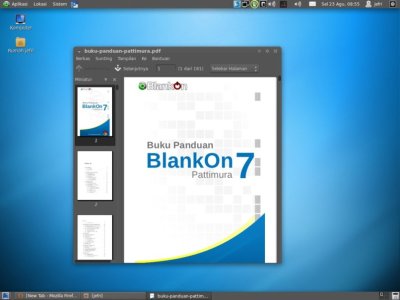
Misi Pengambang BlankOn Untuk Indonesia


Pada waktu ikut seminar BlanKonf#3 di semarang yang begitu hebatnya anak-anak muda telah berhasil menjadi pengembang sebuah distro yang sudah mendunia. semoga saja misi-misi anak-anak muda yang ada bisa terwujud dengan menjadi pengembang BlankOn. Dan mulai hari ini mulai kita tanamkan Cinta Indonesia dengan menggunakan logo yang saya sertakan pada postingan hari ini. berikut saya kutip visi dari blankon yang saya ambil dari dev.blankonlinux.or.id.
Proyek BlankOn bertujuan untuk mengembangkan ekosistem baru dalam konteks perangkat lunak bebas dan terbuka. Pengembangan dilakukan dengan cara meningkatkan kecakapan sumber daya lokal sehingga mampu dan kompeten di dalam pengembangan perangkat lunak bebas dan terbuka, mulai dari yang teknis seperti pengembangan aplikasi dan distribusi Linux, hingga hal-hal non-teknis seperti kepemimpinan dan kemampuan membangun komunitas hingga solusi komersial berbasis BlankOn.

Ekosistem yang diharapkan tercipta adalah kumpulan perorangan, entitas pendidikan, perusahaan, dan organisasi baik nirlaba, komersial maupun pemerintahan, yang menggunakan BlankOn sebagai landasan dalam melakukan kegiatannya. Di sini, terdapat orang-orang yang semula berjiwa konsumtif namun setelah terjun dan terlibat dalam ekosistem, menjadi orang-orang yang berjiwa produsen dan inovatif. Dalam ekosistem, orang-orang dirangsang untuk menghasilkan, apa pun bentuknya, mulai dari kode, pemikiran-pemikiran, karya seni, hingga kegiatan-kegiatan bisnis yang menguntungkan.

Ekosistem yang tercipta diharapkan akan menghasilkan beragam produk dan hasil karya, dan menjadi mesin perpetual yang kembali memberi manfaat ke proyek BlankOn dalam bentuk dana, masukan-masukan, dan tenaga.

Distribusi Linux BlankOn dijadikan ajang latihan untuk mencapai cita-cita ini. Dalam kegiatan pengembangan, diasah beragam keterampilan teknis dan non-teknis, mulai dari perancangan hingga proses produksi, mulai dari penulisan kode hingga pembangunan komunitas. Kegiatan dilakukan dengan sistem perekrutan dan mentoring berantai, artinya, orang yang direkrut dan dilatih hari ini besok diharapkan dapat merekrut dan melatih orang yang baru.

Misi yang tercantum di sini mungkin dapat dianggap terlalu bombastis dan merindukan bulan. Tapi inilah cita-cita yang hendak dicapai, berapa lama pun waktu yang perlu dihabiskan.

begitu mulainya cita-cita BlankOn semoga aja orang yang membaca ini dapat tergugah dengan ikut menjadi pengembang.

Install Cardapio Penganti GnoMenu di Ubuntu 11.04


Tutorial ini diperuntukan bagi sudah terbiasa dengan menggunakan gnomenu atau menu yang ada di windows, maka anda bisa menggunakan cardapio sebagai pengganti gnomenu yang tidak jalan di ubuntu 11.04 (natty). bisa sih kalau dipaksankan tapi tetep ga jalan dengan sempurna. setelah browsing ke mbah google ternyata yang mendekati dengan gnomenu adalah cardapio. dalam hal ini saya menggunakan ubuntu 11.04 (natty) dengan gnome-classic tidak dengan unity maklum laptop ga mau menggunakan unity karena memakai driver sis672. Untuk saat ini cardapio bisa anda download di https://launchpad.net/~cardapio-team/+archive/unstable kalau anda pakai ubuntu silahkan lakukan perintah berikut:
1. Masuk ke terminal kemudian ketikan perintah ini
sudo add-apt-repository ppa:cardapio-team/unstable && sudo apt-get update

2. Kemudian anda bisa melakukan perintah
$ sudo apt-get install cardapio-gnomepanel
$ sudo apt-get install cardapio

3. Silahkan anda logout komputer/laptop anda kemudian anda add panel.

Aktifkan mod_rewrite apache2 di distro turunan debian


Apa itu rewrite? rewrite merupakan penulisan ulang URL berdasarkan regular-expression parser secara on the fly. Manipulasi URL bisa dilakukan untuk server variable, environment variables. HTTP headers, time stamps dan lain-lain. mod_rewrite beroperasi pada URL lengkap (termasuk bagian path-info) baik dalam konteks per-server (httpd.conf) dan konteks per-directory (.htaccess).
dalam penulisan ini saya lakukan karena pada waktu ingin membuat web video streaming yang mewajibkan pakai .htaccess. kemudian sekalian aja aku rubah dari /var/www ke /home/namauser/public_html (biar nanti kalau install ulang ga perlu backup2 maneh)
1. Aktifkan mod_rewrite dengan perintah di terminal/console:
sudo a2enmod rewrite

dengan perintah diatas, maka kita bisa melihat file rewrite.load di /etc/apache2/mod-enabled dan untuk lebih meyakinkan lagi, anda bisa membuat file php yang isinya :
2. Edit file /etc/apache2/site-enable/000-default
edit :/var/www menjadi /home/namauser/public_html

edit : AllowOverride none menjadi AllowOverride all


sample kurang lebih sebagai berikut:

Options Indexes FollowSymLinks MultiViews
AllowOverride all
Order allow,deny
allow from all


3. Restart apache dengan perintah di terminal/console:

sudo /etc/init.d/apache2 restart


Lupa Password Debian, Tenang Aja!!!


Artikel ini saya ambil dari blognya Yudi Sparrow, aku tulis ulang di blog saya biar nanti aku ga lupa juga, he..he... soale ini penting guna menggantikan password yang lupa maklum sudah tua sehingga banyak lupanya. langsung aja ya
1. Pada prompt grub-boot
Tekan tombol “e” untuk masuk ke mode edithttp://www.blogger.com/img/blank.gif
2. Kemudian tekan tombol panah bawah untuk memilih baris yang dimulai dengan “kernel” (jangan di “enter” dulu)
Tekan “e” lagi
3. Pada bagian terakhir baris tersebut tambahkan “init=/bin/sh” atau “/bin/bash”
4. Lalu tekan “enter” untuk merubahnya dan kemudian tekan “b” untuk boot.
Dalam beberapa saat akan muncul prompt “#”
5. Ketik “mount -o remount rw /”
Dalam beberapa kasus, file system root di mount read only
6. Langkah terakhir, ketik “passwd” dan akan muncul prompt change password.
Setelah ganti password ketik “init 6″ atau “reboot”

tulisan asli disini

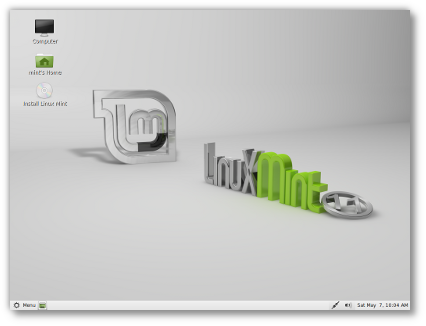
Linux Mint 11 (Katya) telah release


Pada tanggal 26 Mei yang lalu Linux Mint 11 (katya) telah release dimana didalamnya terdapat beberapa tambahan dan perbaikan. diantaranya:
The Software Manager

UI improvements
New splash screen
Fonts category
More accurate package information
More application icons by default
More accurate search by default

The Update Manager

Performance boosts
Improved dependencies handling
Better changelog retrieval
UI improvements

The Desktop Settings tool

“Desktop-agnostic”, detection and upcoming compatibility with other desktops
New setting for the fortunes in the terminal

Artwork improvements

Backgrounds, overlay scrollbars, plymouth, Mint-X, search add-on.

System improvements

new “apt download” command
Adobe flash plugins

Changes in the software selection

untuk lebih jelasnya anda bisa mengunjungi webnya linuxmint

Bermain-main dengan Gconf-Editor (registry Gnome)


Pada kali ini saya akan membuat artikel dimana kita dapat melakukan perubahan tampilan yang mana fungsinya seperti regedit (registrynya windows). oke langsung aja ya ga usah banyak tulisan nanti malah ga dibaca.
untuk memunculkan Gconf-Editor anda bisa melakukan tekan ALT + F2 sehingga akan muncul jendela run, kalau di jangkar sih klik menu kemudian pilih run. kemudian anda ketikkan gconf-editor
1. Memajemen Nautilus
/apps/nautilus

menampilkan icon home, computer, trash di desktop
/apps/nautilus/desktop

silahkan di centang untuk computer_icon_visible dan sebagainya, kalau mau mengganti namanya sesuai keinginan computer_icon_name yang di double klik kemudian di ganti sesuai keinginan dengan menggunakan type string dan valuenya diisi.
anda juga dapat mengubah background nautilus anda pada sub
/apps/nautilus/preferences

2. Memanajemen Panel
/apps/panel

bila anda ingin mengunci panel anda sehingga tidak bisa di hapus maka anda lakukan di
/apps/panel/global

beri tanda centang pada locked_down
3. ini bagi VGA yang tidak mendukung compiz tapi pengen metacitynya ada blur-nya
/apps/metacity/general

kemudian anda centang compositing_manajer.

demikian sedikit ilmu dari saya semoga bermanfaat, silahkan anda explorer gconf-editor dan bila berkenan silahkan berbagi disini.


Build Ulang DVD Debian 6 Untuk Jarkom TKJ


Artikel ini aku buat karena pada waktu mau buat modul untuk debian 6 ternyata ada paket yang tidak disertakan dalam DVD 1 Debian 6 padahal pada DVD1 Debian 5 disertakan, paket yang tidak adalah paket untuk membuat mailserver. sehingga saya akan membuild ulang DVD tersebut biar DVDnya dipakai buat praktek anak SMK, khususnya Jurusan TKJ SMK 1 Rembang. paket udah aku download di http://repo.ugm.ac.id